

Screenshot-Übersetzung
Screenshot-Übersetzung ist eine Funktion, mit der du deinen Lokalisierungsworkflow umstellst: Statt Listen mit Textdateien zu übersetzen, übersetzt du Texte direkt anhand von Screenshots deiner App oder Website. Durch den umfassenden visuellen Kontext kannst du mit diesem Ansatz hochwertigere Übersetzungen erstellen und den Aufwand für umfangreiche Qualitätssicherungsmaßnahmen (QA) bei der Lokalisierung reduzieren.
Dieser Modus kann mit fertigen Screenshots oder auch mit ersten Mock-ups und Entwürfen verwendet werden. So kannst du mit der Übersetzung beginnen, bevor die Entwicklung abgeschlossen ist.
Ein Projektmanager aktiviert diese Ansicht im Bereich Einstellungen > Allgemein > Ansicht der Projektsprachenseite der Projekteinstellungen. Wenn diese Option aktiviert ist, werden die Screenshots auf der Sprachseite deines Projekts anstelle der üblichen Dateiliste angezeigt.
Sobald diese Funktion für dein Projekt aktiviert ist, verlagert sich dein Übersetzungsworkflow von der Navigation durch Dateilisten hin zur direkten Arbeit mit visuellen Bildschirmen. Du öffnest einen Bildschirm im Editor, interagierst mit den hervorgehobenen Tags, die über das Bild gelegt sind, um die entsprechenden Zeichenfolgen zu laden, und übersetzt diese im vollständigen visuellen Kontext. Du kannst auch die Vorschauoptionen nutzen, um den Status von Zeichenfolgen zu überprüfen oder deine Übersetzungen direkt im Bildschirmlayout anzuzeigen.
Hier findest du eine Schritt-für-Schritt-Anleitung zur Übersetzung mithilfe von Screenshots:
- Öffne das Projekt und gehe zum Tab Dashboard.
- Wähle die Zielsprache aus.
- Auf der Sprachseite siehst du anstelle der üblichen Quelldateien eine Liste der Screenshots des Projekts. Klicke auf den gewünschten Screenshot, um ihn im Editor zu öffnen.
- Im Vorschaufenster wird der gesamte Screenshot angezeigt. Die darin enthaltenen Textelemente sind durch farbige Markierungen hervorgehoben.
- Klicke auf eine beliebige hervorgehobene Markierung im Bild. Die Markierung wird gelb, und der Editor lädt automatisch die zugehörige Quellzeichenfolge.
- Gib deine Übersetzung in das Textfeld ein und klicke auf Übersetzung speichern.
- Du kannst nacheinander auf weitere Markierungen im Screenshot klicken und die entsprechenden Texte übersetzen.
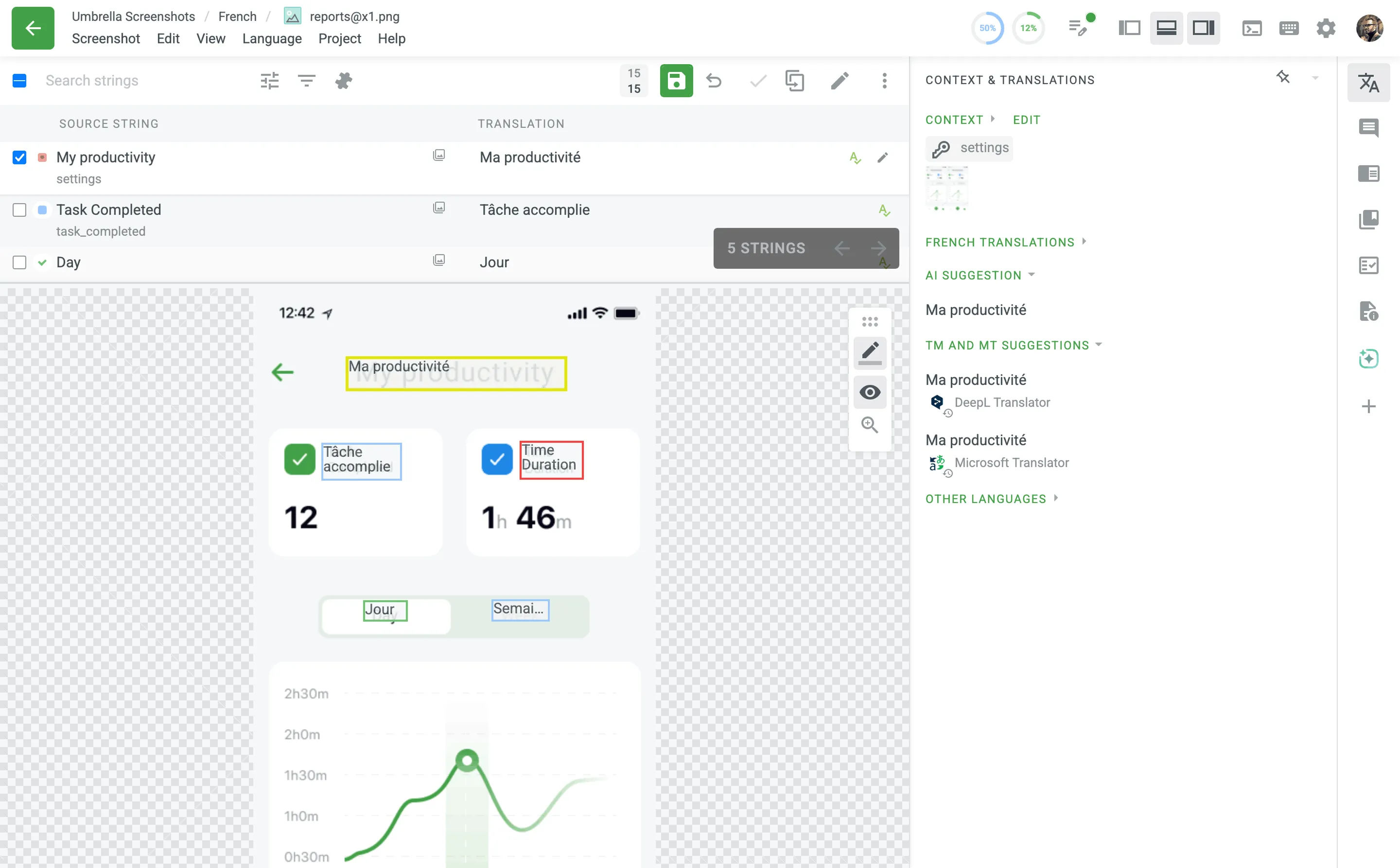
Wenn du anhand eines Screenshots übersetzt, bietet das Vorschaufenster spezielle Anzeigeoptionen. Damit kannst du deinen Fortschritt verfolgen und dir das endgültige Ergebnis ansehen.
Über die Steuersymbole oben rechts im Vorschaufenster kannst du zwischen den folgenden Ansichten wechseln:
- Status hervorheben: Klicke auf dieses Symbol, um den Status jeder Zeichenfolge direkt im Screenshot anzuzeigen. Die farbigen Rahmen um die markierten Texte zeigen den Status der jeweiligen Zeichenfolge an:
- Rot: Nicht übersetzt
- Blau: Übersetzt
- Grün: Freigegeben
- Gelb: Zurzeit zur Übersetzung ausgewählt
- Übersetzungsvorschau anzeigen: Klicke auf dieses Symbol, um den Quelltext im Screenshot durch deine gespeicherten Übersetzungen zu ersetzen. So kannst du sofort sehen, wie deine Übersetzungen in der fertigen Benutzeroberfläche aussehen werden.
- Zoom umschalten: Klicke auf dieses Symbol, um zwischen einer vergrößerten und einer verkleinerten Ansicht des Screenshots zu wechseln. So kannst du dich auf bestimmte Bereiche konzentrieren oder das gesamte Layout anzeigen.
Screenshot-Übersetzung vs. In-Context-Übersetzung
Abschnitt betitelt „Screenshot-Übersetzung vs. In-Context-Übersetzung“Beide Funktionen bieten visuellen Kontext, doch die Screenshot-Übersetzung hat einige besondere Vorteile:
- Keine Einrichtung erforderlich: Anders als beim In-Context-Tool musst du weder deine laufende Anwendung integrieren noch lernen, wie du darin navigierst.
- Funktioniert mit Mock-ups: Du kannst Texte bereits anhand statischer Entwürfe oder Mock-ups übersetzen, bevor die Anwendung erstellt wurde. Das ist beispielsweise mit Entwürfen möglich, die du über die Crowdin-Plugins für Figma, Sketch oder Adobe XD hochlädst. Dadurch kann die Lokalisierung früher im Entwicklungsprozess beginnen.
- Gleichbleibend effizient: Screenshot für Screenshot zu übersetzen ist oft schneller als die Navigation in einer laufenden Anwendung. Du musst nicht erst die Seite oder den Zustand suchen, in dem eine Zeichenfolge angezeigt wird.