

Teams
Organisiere Mitglieder deiner Organisation in Teams, um die Verwaltung von Personen in Projekten, Workflow-Schritten und Aufgaben zu vereinfachen.
Teams helfen dir, mit wenigen Klicks Dutzende oder sogar Hunderte von Mitgliedern zu einem Projekt einzuladen. So einfach wie das Einladen einer einzelnen Person wird auch das Einladen eines Teams in ein Projekt.
- Erstelle sprachspezifische Teams von Mitgliedern. Du kannst ein ganzes Team den erforderlichen Zielsprachen in den Workflow-Schritten deiner Projekte zuweisen.
- Weise Teams Übersetzungs- oder Korrekturleseaufgaben zu.
- Füge ein Mitglied zum Team hinzu, um ihm automatisch Zugriff auf alle Projekte zu gewähren, an denen das Team beteiligt ist.
Um ein Team zu erstellen, gehe wie folgt vor:
- Öffne den Arbeitsbereich deiner Organisation und wähle Benutzer in der linken Seitenleiste aus.
- Wechsle zum Tab Teams.
- Klicke unten rechts auf Erstellen.
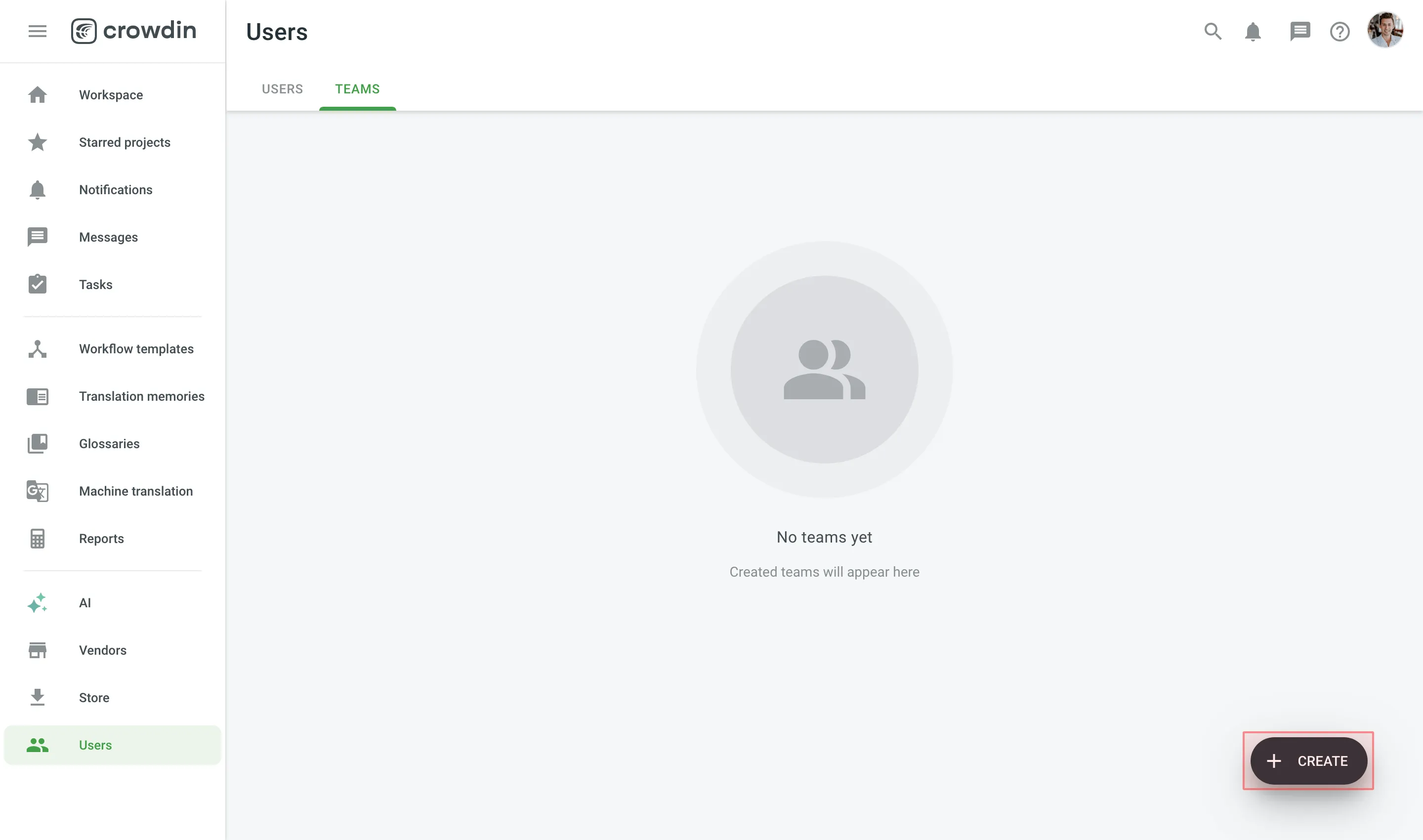
- Benennen du dein Team und wähle die erforderlichen Mitglieder aus.
- Klicke auf Erstellen.
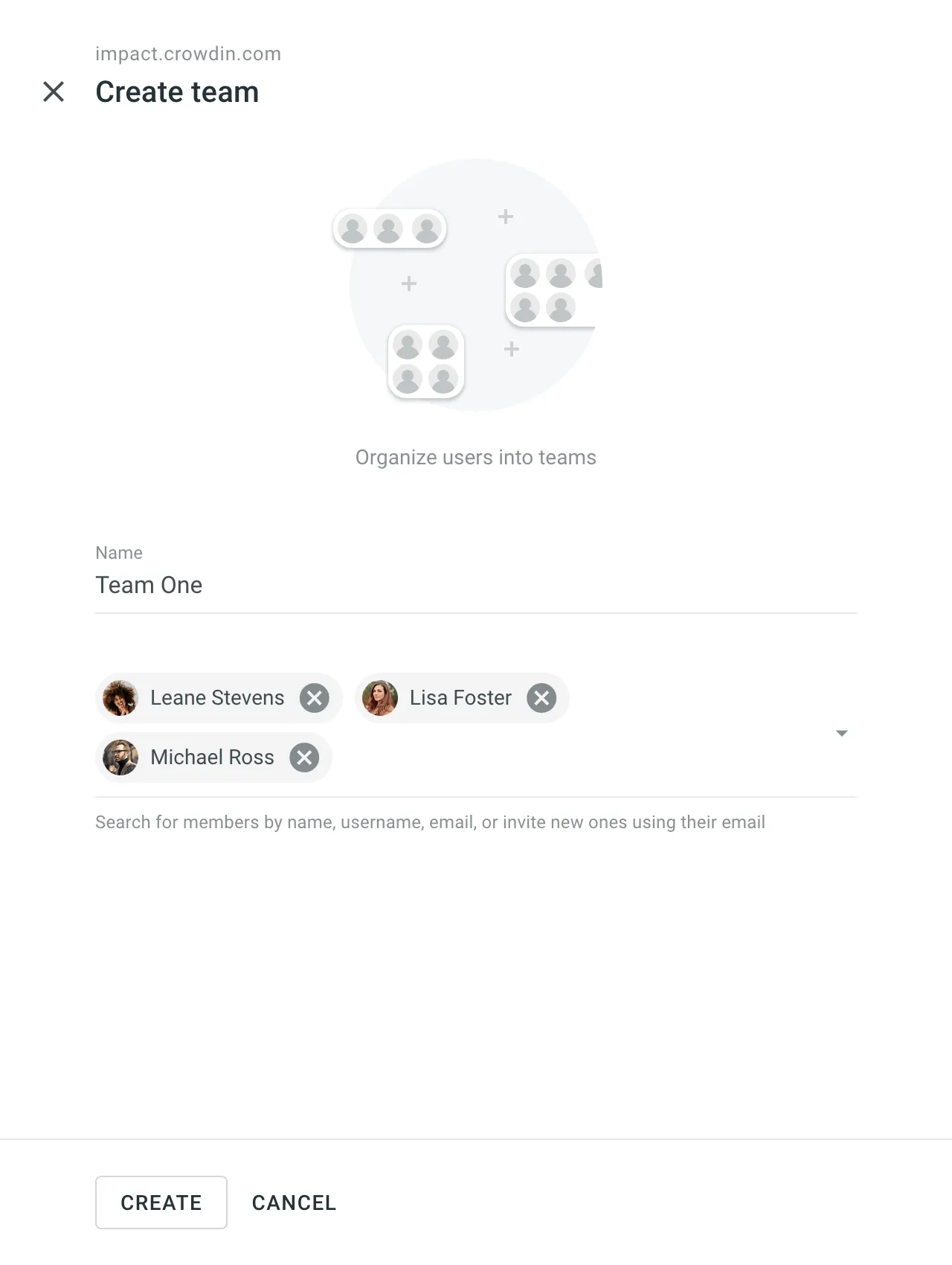
Die Verwaltung von Organisationsteams in Crowdin Enterprise umfasst verschiedene Vorgänge, etwa das Verwalten von Berechtigungen und Teammitgliedern, das Kontaktieren von Teams und das Löschen von Teams. Nachfolgend findest du Anweisungen für jeden Vorgang.
Sobald du die Seite Benutzer öffnen, kannst du zur Registerkarte Teams wechseln, um Teams anzuzeigen und zu suchen.
Du kannst die Liste der vorhandenen Organisationsteams anzeigen (ein Team pro Zeile). Um nach einem bestimmten Team zu suchen, gib den Teamnamen in das Feld Suchen ein. Um die Sortierreihenfolge zu ändern, klicke auf die Spaltenüberschrift Name.
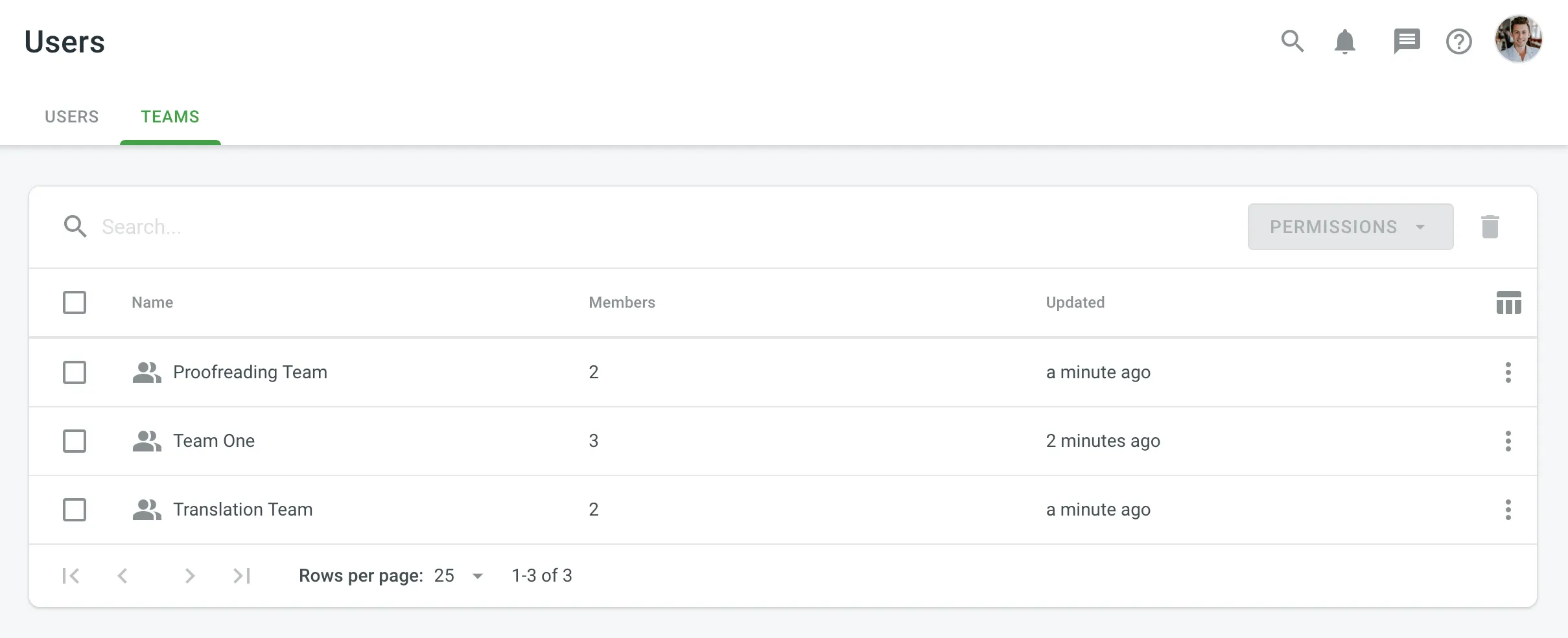
Um Teamdetails anzuzeigen und zu verwalten, gehe wie folgt vor:
- Öffne den Arbeitsbereich deiner Organisation und wähle Benutzer in der linken Seitenleiste aus.
- Wechsle zum Tab Teams.
- Doppelklicke auf das Team oder klicke mit der rechten Maustaste und wähle im Menü Öffnen aus.
- In den Teamdetails kannst du verschiedene Aktionen ausführen:
- Mitglieder: Teammitglieder anzeigen und verwalten.
- Projekte und Rollen: Teamteilnahme an Organisationsprojekten und die Rollen des Teams in diesen Projekten anzeigen und verwalten.
- Gruppen: (nur im Modus Granulare Berechtigungen) die von einem Team verwalteten Gruppen anzeigen und verwalten.
- Verwende den linken Bereich, um das Team umzubenennen, grundlegende Informationen und die Anzahl der Teammitglieder sowie das Erstellungsdatum anzuzeigen und neue Mitglieder hinzuzufügen.
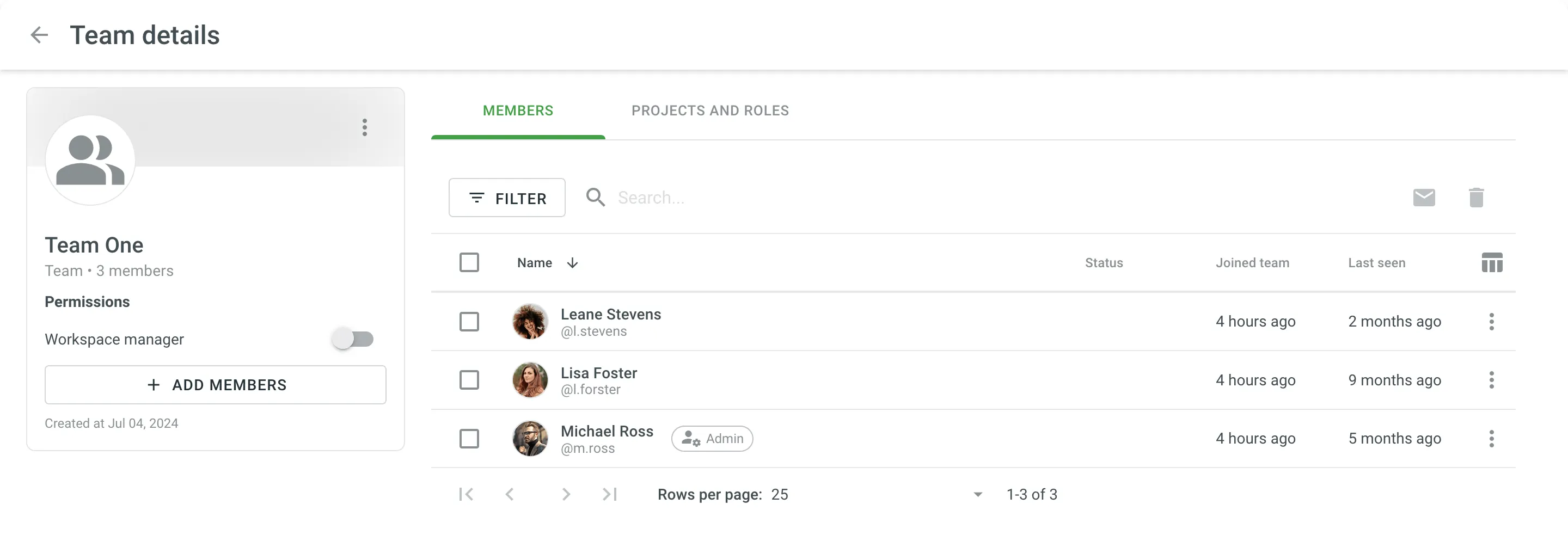
Um Teamberechtigungen zu ändern, gehe wie folgt vor:
- Öffne den Arbeitsbereich deiner Organisation und wähle Benutzer in der linken Seitenleiste aus.
- Wechsle zum Tab Teams.
- Wähle ein oder mehrere Teams aus, deren Berechtigungen du ändern möchten.
- Klicke oben rechts auf Berechtigungen oder klicke mit der rechten Maustaste auf das Team und ändere im Menü Berechtigungen.
- Wähle entweder Projektberechtigungen hinzufügen oder Projektberechtigungen entfernen.
- Konfiguriere im angezeigten Dialog die Berechtigungen, die du hinzufügen oder entfernen möchtest, und bestätige die Änderungen.
Um ein Team zu bearbeiten (z. B. umzubenennen oder neue bzw. aktuelle Teammitglieder hinzuzufügen oder zu entfernen), gehe wie folgt vor:
- Öffne den Arbeitsbereich deiner Organisation und wähle Benutzer in der linken Seitenleiste aus.
- Wechsle zum Tab Teams.
- Klicke mit der rechten Maustaste auf das gewünschte Team und wähle die entsprechende Option aus dem Kontextmenü.
Nachdem du ein Team bearbeitet haben (ein neues Mitglied hinzugefügt oder ein aktuelles entfernt), werden die Änderungen automatisch auf alle Projekte angewendet, an denen dieses Team beteiligt ist.
Um Teams aus der Organisation zu löschen, gehe wie folgt vor:
- Öffne den Arbeitsbereich deiner Organisation und wähle Benutzer in der linken Seitenleiste aus.
- Wechsle zum Tab Teams.
- Wähle ein oder mehrere Teams aus, die du löschst möchten.
- Klicke auf oder klicke mit der rechten Maustaste auf die ausgewählten Teams und wähle im Menü Löschen aus.
- Bestätige den Löschvorgang.
Wenn du ein Team löschen, werden auch alle seine Mitglieder aus allen Projekten gelöscht, an denen dieses Team beteiligt war.
Du kannst ein Team dem Workflow-Schritt deines Projekts im Workflow-Editor oder im Editor für Workflow-Vorlagen zuweisen.
Weitere Informationen zu Workflows.
Du kannst ein Team über den Bereich Mitglieder zum Projekt einladen und ihm die erforderliche Zugriffsebene auf die gleiche Weise bereitstellen wie einer einzelnen Person.
Lies mehr über das Einladen von Personen zu einem Projekt.
Nachdem du ein Team zum Projekt eingeladen haben, kannst du eine oder mehrere Personen aus der Liste der Projektmitglieder entfernen. In diesem Fall bleibt das gelöschte Mitglied im Team und wird bei späteren Einladungen zu Projekten weiterhin als Projektteilnehmer aufgeführt.
Beim Erstellen einer Übersetzungs- oder Korrekturleseaufgabe kannst du sie dem Team zuweisen. Optional kannst du die Option Dateien aufteilen verwenden, um übersetzbare Inhalte zwischen Teammitgliedern aufzuteilen.
Lies mehr über Das Erstellen einer Aufgabe.
Wenn du ein einzelnes Mitglied in ein Projekt einladen, das auch an einem Team beteiligt ist, und später auch dieses Team zum Projekt einladen, können die persönlichen Berechtigungen des Mitglieds durch die Teamberechtigungen überschrieben werden. Wenn das Mitglied beispielsweise zunächst nur für den Übersetzungsschritt der französischen Sprache berechtigt war und anschließend dem gesamten Team Berechtigungen für die Übersetzungs- und Korrekturleseschritte für Französisch, Deutsch und Italienisch erteilt wurden, erhält auch dieses Mitglied die höheren Berechtigungen.